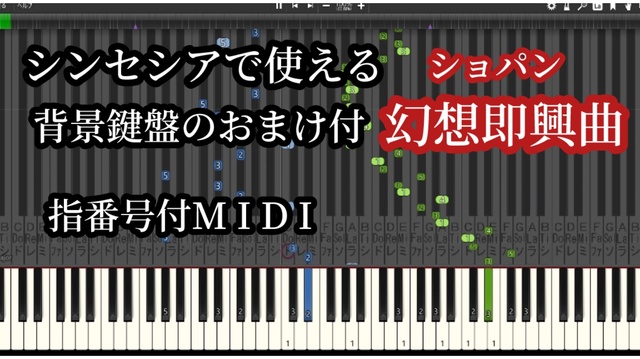
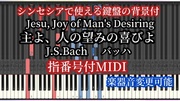
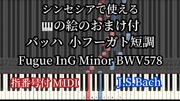
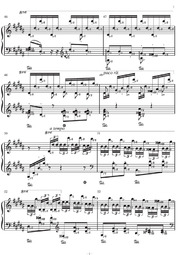
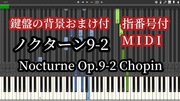
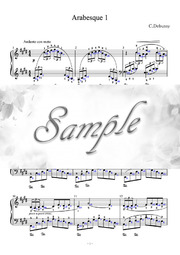
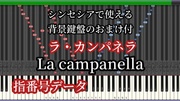
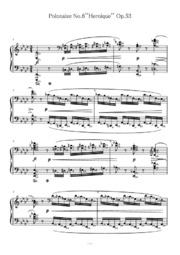
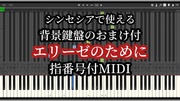
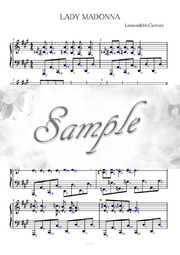
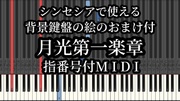
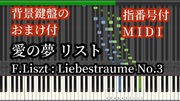
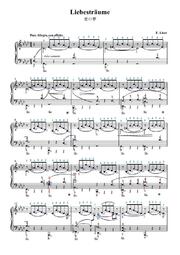
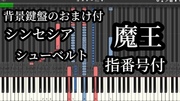
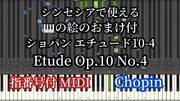
As my profession is architectural drawing, I have added a bonus background keyboard image (88-key).
同じファイル内にMIDIと指番号のデータを同梱する事で指番号付のMIDIのダウンロードが可能になりました。
職業が建築図面屋なので背景用鍵盤の図をおまけに付けました。
シンセシアを使っていない方、楽譜と同時に確認されたい方、YouTubeでゆっくり練習動画があります。
https://www.youtube.com/@wanwan-piano
Chopin Fantasie Impromptu 幻想即興曲 ショパン Keyboard background images and finger-numbered MIDI data for use in Synthesia シンセシアで使える鍵盤の背景画像と指番号付MIDIデータ
関連した作品
*この作品は音が鳴る音楽データ(ZIPファイル形式)です。楽譜データではありません。デジタル作品のため、誤って購入されても返品・キャンセルのお受付ができませんので、ご注意ください。
*この作品のYouTubeでの使用の可否は、サイト側では分かりかねます。ご購入いただいても、YouTubeで使用するための識別ナンバーをサイトから発行することはありません。
*ダウンロードがうまくできない場合や万一不具合がある場合など、再度購入せずに必ずご連絡をお願いします。
*この作品の購入はインボイスに対応していません。
- 作品No
-
131222
- 作品タイトル
-
Chopin Fantasie Impromptu 幻想即興曲 ショパン Keyboard background images and finger-numbered MIDI data for use in Synthesia シンセシアで使える鍵盤の背景画像と指番号付MIDIデータ
- クリエイター
-
(2)
- 紹介文
-
This is a MIDI file with finger number metadata (Synthesia file).
Finger numbers will be displayed in Synthesia.
Please keep the MIDI and metadata together in the same file when using.
MIDIデータと指番号のメタデータ(SYNTHESIAファイル)です。
シンセシアで指番号が表示されます。※MIDIとメタデータは同じファイル内に入れたままでご使用下さい。
- 配信ファイルの中身について
-
日本語は下の方にあります。
After extracting the compressed file, please add it to Synthesia:
Go to the top-left menu → “Add Song Settings” → click the + button at the bottom-right.
Note: Finger numbers and left/right hand colors may not always display correctly.
To show finger numbers in Synthesia:
Click the “La” icon at the top-right → under Key Labels or Note Labels, check “Finger Number Hints.”
You can also edit finger numbers inside Synthesia:
Click the hand icon at the top-right → drag and drop from the finger images, or select a note with the cursor and type the number.
If finger numbers still do not appear even after checking “La,” press the Back button at the top-left to return to the song selection screen, then reopen the piece.
Please note: Sheet music inside Synthesia may not display properly even if turned ON.
You can use practice modes such as one-hand practice:
From the song’s top screen → Hands, Colors, Instruments → click the color box next to the right-hand or left-hand icon → press the × button under the hand you want to hide.
To mute the sound of that hand, click the “Sound On” box next to it and set it to mute.
Then press Back to return to the top screen.
In the same menu, you can also change colors and instrument sounds.
For more detailed instructions, please refer to Synthesia’s Help page or search online.
Background setting (for 88-key view):
Right-click the image you want to use → Copy Path.
Hold the Shift key and double-click Synthesia → the “Synthesia Configuration” window will appear.
Scroll down to Settings → select “Gameplay Background Image Path.”
In Value, right-click and paste the copied path → close the window.
Reopen Synthesia normally, and the keyboard background will be updated.
圧縮を解凍したファイルを
シンセシアの左上の
曲の追加設定→右下の+マークをクリックして
シンセシアに追加して下さい。
(指番号や左右の色分けが表示されなくなる可能性があります)
シンセシアで指番号の表示方法は右上のLaマークの中のキーのラベルやノーツのラベルの指番号のヒントにチェックを入れると表示されます。
シンセシア内の編集(右上の手のマーク)で指の絵からドラッグアンドドロップ
もしくはカーソルで音を指定し番号入力
の方法で
指番号の変更も可能です。
Laの指番号にチェックを入れても指番号が表示されない場合はシンセシア画面左上の戻るを押して選曲のところまで戻ってから開いてみて下さい。
シンセシア内の楽譜はONにされてもきちんと表示されません。ご了承下さい。
片手ずつ練習モードなどにもお使いいただけます。
片手表示にする場合、シンセシアの曲のトップ画面→手、色、楽器→右手と左手のマークのそれぞれ右となりのシンセシアの色が出ている部分をクリック→表示を消したい手の下の部分にある×ボタンを押すと画面から消えます。
更に右となりの音ありになっている部分をミュートにすると音が出なくなります。
その後、戻るを押してトップ画面に戻って下さい。
上記の場所で色や楽器音などの変更も可能です。
シンセシアのさらに詳しい使い方はシンセシア内のヘルプページやネット検索をお願いします。
背景の設定(88鍵画面用)は画像を右クリックでパスのコピーを選択し
Shiftキーを押したままシンセシアを左ダブルクリックで開く→Synthesia Configurationという画面が出てきます。
下の方にあるSettingのGameplay Backround Imege Pathを選択し
Valueの所にパスのコピーで選択した画像を右クリックで貼り付けて閉じてから
再度シンセシアを通常通り開くと背景が鍵盤に変わります。
- 配信ジャンル
- データ形式
-
zipファイル
- 演奏楽器
- 原曲に関する情報
-
作曲:ショパン Frederic Francois Chopin
- 販売価格
-
330円(税込)
- 販売者
-
Wanwan piano tutorial
- 販売価格
-
330円(税込)
- 連絡先
-
当サイトのお問い合わせフォームを通じてご連絡ください。
*ご連絡の際は、販売者名「Wanwan piano tutorial」宛の旨を明記してください。
- インボイス [*]
-
対応していません
- 商品の提供方法
-
データによるダウンロード
- 商品の引渡し時期
-
お支払い後即納(銀行振込みの場合のみ翌営業日中のお引き渡しとなります)
- ダウンロードの期限
-
1. 非ユーザー様はご購入後30日以内。(期限切れの際はユーザー登録いただくと、メールにて無料サポート)
2. ユーザー様はユーザー専用ページにて原則ダウンロードの期限なし。
- 商品以外の料金
-
コンビニ前払いは決済手数料148円(3000円未満の購入) / 176円(3000円以上の購入)。
後払いサービスatoneは請求手数料209円。(利用月のみ1回・口座振替は無料)
銀行振込みの金融機関手数料はお客様のご負担となります。
その他の決済方法は無料。
コンビニのコピー機を使用される場合のコピー代(例:A4白黒20円/枚)は、別途お客様のご負担となります。
(※コピー代はコンビニ店舗側が徴収する料金であり、当社が頂戴するお金ではありません)
その他インターネット通信費はお客様のご負担となります。
- お支払い方法
-
クレジットカード(VISA / Master / JCB / AMEX / Diners)
携帯キャリア決済(ドコモ / au / ソフトバンク)
PayPay / PayPayあと払い
atone 翌月払い(コンビニ/口座振替)
プリペイドカード(WebMoney / NetCash / BitCash)
電子マネー(Edy / mobileEdy / G-MONEY)
Paypal
リクルートかんたん支払い
コンビニ前払い(ローソン / ファミリーマート / セイコーマート / ミニストップ)
銀行振込み
- お支払い期限
-
銀行振込みは申込日より5日以内。コンビニ決済は申込日より30日以内。
それ以外の決済は購入時に課金完了。
- 不良品の取り扱い
-
1. 商品を調査の上、問題解消が可能な場合、修正した商品をメールでお送りさせていただきます。
2. 問題解消が不可能な場合、速やかに課金の取消しをおこないます。
- 返品期限
-
購入日より30日以内(不良品の場合に限る)
- 返品送料
-
なし(インターネット通信費はお客様のご負担となります)
- その他の条件等
-
インターネット専用サービスのため、郵送による商品の発送はおこなっておりません。
その他の条件は既定の基本利用規約に準じます。
※上記を以って「特定商取引法に基づく表示」とします。